Unidad 2. Ejercicio paso a paso: Personalizar el área de paletas
Objetivo.
Aprender a utilizar y gestionar el Área de Ventanas.
Ejercicio paso a paso.
En Photoshop CS5 las ventanas están organizadas en un panel a la derecha del área de trabajo (las ventanas pueden variar dependiendo del espacio de trabajo).
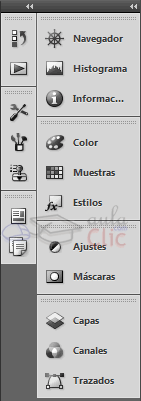
Este área es completamente personalizable. Podemos incluir las ventanas que queramos en cualquier grupo y del mismo modo elimiar aquellas que no queremos que aparezcan.
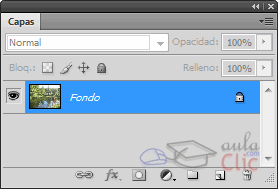
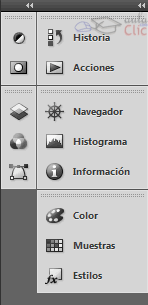
Veamos los pasos que hay que seguir para cambiar de grupo las ventanas que queramos del Área de ventanas.
- Haz clic sobre el nombre de la ventana que quieras cambiar de grupo en el área de ventanas y mantén el botón apretado.
- Ahora arrastra el botón hasta otro grupo de ventanas.
- Una vez allí, suelta el botón del ratón y la ventana se habrá añadido al grupo.
Para eliminar una ventana del Área de ventanas hay que hacer lo siguiente:
- Haz clic sobre el nombre de la ventana que quieras quitar del área de ventanas.
- Ahora se abrirá la ventana.
- Una vez abierta, haz clic sobre con el botón derecho sobre el nombre de la ventana, y elige Cerrar.
Verás como la ventana se cierra y también desaparece del Área de paletas.
También es posible tener ventanas abiertas fuera del Área de ventanas. Para ello sigue los siguientes pasos:
- Haz clic sobre el nombre de alguna ventana en el Área de ventanas:
- Sin soltar el botón del ratón arrastra la ventana fuera del Área de ventanas.
- Suelta el botón del ratón donde quieras situar la ventana. Ahora habrá desaparecido del Área de ventanas.
Recuerda que en todo momento puedes volver a mostrar la ventana en el área seleccionándola desde el menú Ventanas de la barra de menús.
