Ejercicios unidad 1: Introducción a Photoshop CS5
Ejercicio 1: Crear Imágenes con Fondo Transparente
Abre el archivo fondotransparente.psd de la carpeta ejercicios e intenta guardarlo para publicarlo luego en una página web.
Deberás eliminar el fondo rojo y convertirlo en transparente.

Para hacer esto sigue los siguientes pasos:
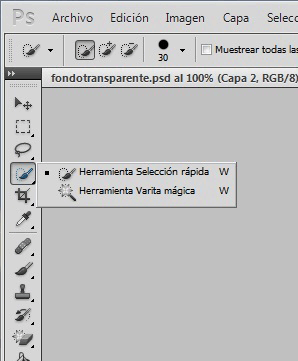
- Selecciona la herramienta "varita mágica" que està disponible en la caja de herramientas de photoshop (Si no aparece haz clic con el botón derecho del mouse en la herramienta de selección).
- Esta herramienta selecciona una zona de color en el lienzo, por lo tanto, hacemos clic sobre el fondo rojo. El contorno punteado delimita el área seleccionada.
- Para hacerlo transparente debemos borrarlo, esto se puede haciendo clic en el menú "Edición" y seleccionando "Borrar" o simplemente pulsando la tecla "Supr".
- Desmarcar la selección desde el menú "Selección" haciendo clic en "Deseleccionar".
- La zona que se ve con el tramado de cuadrados blancos y grises será la zona transparente.
- Guardar la imagen haciendo clic en "Guardar como..." Escoger un formato que soporte transparencias, estos són *.gif i *.png, para este ejercicio selecciona el formato *.gif.
- Le pondremos el nombre "boton" y pulsaremos guardar.
- En el primer cuadro de diálogo nos aseguraremos que esté marcada la casilla "Transparencia". Puedes desmarcar la casilla para observar que si está desmarcada no se guardaria el color transparente.
- Pulsa "ok" y selecciona Orden de fila normal, y pulsa "Ok".
- Ya tenemos la imagen guardada, ya solo falta subirla a la plataforma.