Puedes guardar tu conjunto de opciones como un estilo predefinido
pulsando el botón Estilo nuevo en el editor de Estilo
de Capa o pulsando el botón  al pie de la ventana de Estilos.
Puedes acceder a esta ventana desde la pestaña Estilos en la ventana de Color o haciendo clic en el menú Ventana → Estilo.
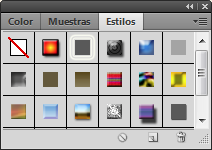
Desde esta ventana te es posible aplicar también otros estilos ya definidos por Photoshop haciendo clic sobre ellos. O gestionar tus estilos creando nuevos , borrando los ya existentes arrastrándolos sobre este botón  o eliminándolos de la capa activa del momento
  .
.
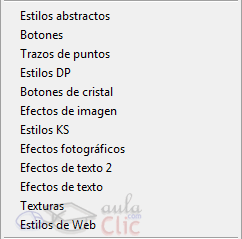
También puedes cargar otras bibliotecas haciendo clic en el botón  y seleccionando la opción correspondiente en el menú:
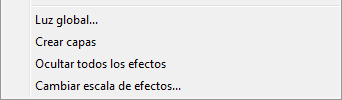
Pero veamos las opciones que nos ofrece este otro menú contextual:
haz clic derecho sobre el icono de estilo  de cualquier capa en la ventana de Capas.
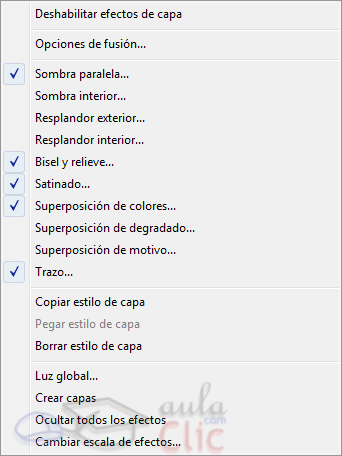
Desde aquí puedes acceder directamente a la ventana de configuración de los diferentes estilos en el editor de Estilo de Capa haciendo clic sobre alguno de ellos.
Uno de los comandos más útiles es el de Copiar estilo de capa. Te permite Pegar posteriormente en otra capa (a la que se le aplicarán los mismos efectos) o a un conjunto de capas enlazadas.
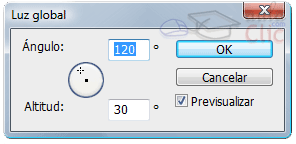
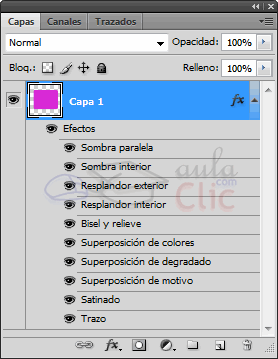
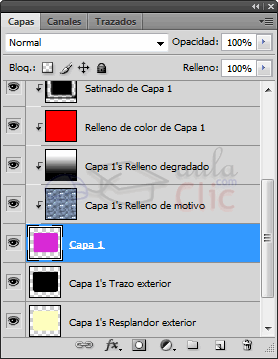
Las siguientes opciones las explicaremos a continuación:

 Puedes crear un estilo paso a paso en el Ejercicio crear gotas de agua.


© aulaClic S.L. Todos los derechos reservados.
Prohibida la reproducción por cualquier medio.
Agosto-2010.